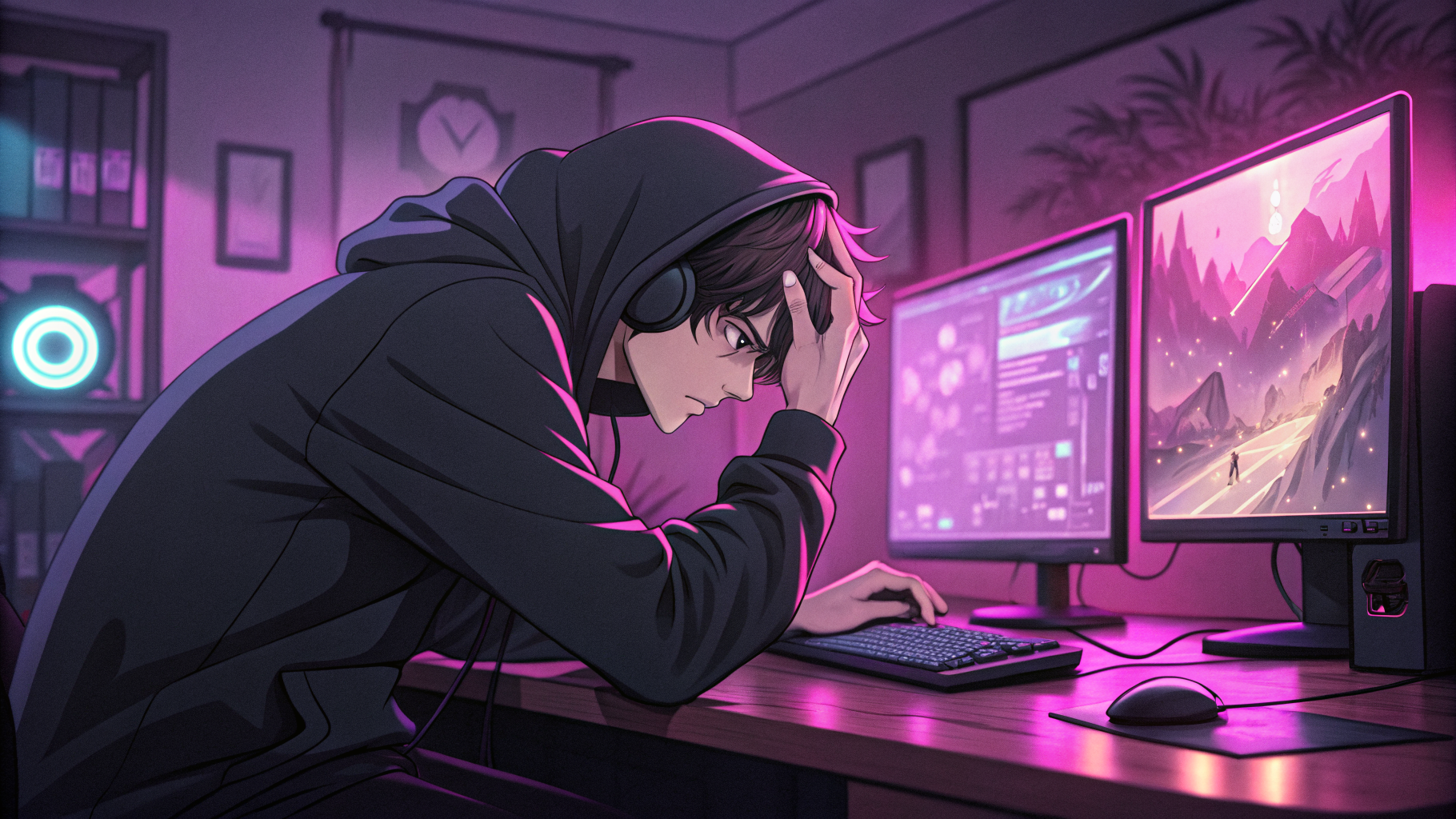
Si votre jeu hentai ne s’ouvre pas sur Windows 11, vous n’êtes pas seul — c’est l’une des frustrations les plus fréquemment signalées par les amateurs de jeux adultes qui ont mis à jour leur système ou téléchargé un nouveau titre. Windows 11 a introduit des politiques de sécurité plus strictes, une couche de compatibilité remaniée et un filtre SmartScreen plus agressif, qui peuvent tous bloquer ou faire planter silencieusement les jeux adultes avant même leur lancement. La bonne nouvelle, c’est que la plupart de ces problèmes se résolvent en quelques minutes, et ce guide vous présente chaque solution de manière claire et pratique.
Que signifie l’impossibilité d’ouvrir un jeu hentai sur Windows 11
Avant de passer aux solutions, il est utile de comprendre ce qui se passe réellement en coulisses. Lorsqu’un jeu hentai ne s’ouvre pas sur Windows 11, la défaillance peut se manifester de plusieurs façons : l’exécutable ne fait rien au double-clic, un bref écran de chargement apparaît puis disparaît, un message d’erreur signalant une DLL ou un runtime manquant s’affiche, ou encore Windows Defender met le fichier en quarantaine. Chacun de ces symptômes renvoie à une cause différente, ce qui explique pourquoi une solution universelle fonctionne rarement.
La plupart des jeux hentai téléchargeables sont construits sur des moteurs comme RPG Maker, Ren’Py, Unity ou des frameworks de visual novel personnalisés. Ces moteurs dépendent parfois d’anciennes redistributables Visual C++, de versions DirectX ou même d’environnements d’exécution 32 bits que Windows 11 ne fournit pas toujours par défaut. De plus, les jeux adultes sont fréquemment signalés comme suspects par les logiciels antivirus simplement parce qu’ils proviennent d’éditeurs peu connus ou sont distribués en dehors des boutiques grand public. Si vous vous êtes déjà demandé si le problème vient de votre configuration ou du jeu lui-même, consultez notre Comparatif Jeux Hentai PC vs Mobile pour comprendre comment les différences de plateforme affectent les performances et la compatibilité.
Pourquoi savoir réparer ses jeux hentai sur Windows 11 est utile
Savoir résoudre ces problèmes de lancement vous apporte bien plus que l’accès à un seul jeu. Une fois que vous comprenez comment Windows 11 gère les permissions des exécutables, les modes de compatibilité et les dépendances de runtime, vous pouvez lancer pratiquement n’importe quel titre adulte sans aide. Cette connaissance fait aussi de vous un consommateur plus averti — vous saurez distinguer un jeu véritablement défectueux d’un simple problème de configuration de votre côté.
Il y a également un vrai bénéfice en termes de sécurité. Beaucoup de joueurs, frustrés que leur jeu ne s’ouvre pas, se tournent vers des versions crackées, des patches issus de forums douteux ou des exécutables modifiés — qui présentent tous des risques significatifs de malware. Connaître les solutions légitimes vous évite de prendre ces raccourcis dangereux. Notre guide sur Jeux Adultes Gratuits vs Payants : Comparatif Risques et Sécurité explique en détail pourquoi la source de téléchargement est cruciale pour la sécurité de votre système.
Enfin, résoudre correctement les problèmes de lancement améliore souvent les performances globales du jeu. Appliquer le bon mode de compatibilité ou installer le runtime manquant peut éliminer les ralentissements, les bugs graphiques et la corruption des sauvegardes que vous n’auriez peut-être pas reliés au problème de lancement.
Comment réparer un jeu hentai qui ne s’ouvre pas sur Windows 11
Les solutions suivantes sont classées de la plus simple à la plus technique. Appliquez-les dans l’ordre et testez le jeu après chaque étape avant de passer à la suivante.
1. Lancer le jeu en tant qu’administrateur
Faites un clic droit sur le fichier exécutable principal du jeu (.exe) et sélectionnez « Exécuter en tant qu’administrateur ». Windows 11 applique le Contrôle de compte d’utilisateur plus strictement que les versions précédentes, et de nombreux jeux adultes écrivent des données dans leur propre dossier d’installation — ce qui nécessite des permissions élevées. Si cela fonctionne, refaites un clic droit sur le .exe, allez dans Propriétés → Compatibilité et cochez « Exécuter ce programme en tant qu’administrateur » pour que ce soit appliqué automatiquement à chaque lancement.
2. Activer le mode de compatibilité
Toujours dans l’onglet Compatibilité des Propriétés du jeu, cochez « Exécuter ce programme en mode de compatibilité pour » et essayez Windows 8 ou Windows 7 dans le menu déroulant. Les anciens titres RPG Maker et Visual Novel ont notamment été conçus et testés sous Windows 7 ou 8. Changer le mode de compatibilité peut résoudre les plantages invisibles causés par des changements subtils d’API dans Windows 11. Après avoir sélectionné le mode, appliquez et tentez de relancer le jeu.
3. Mettre le jeu en liste blanche dans Windows Defender et votre antivirus
Windows Defender est notoirement agressif avec les exécutables de jeux adultes. Allez dans Sécurité Windows → Protection contre les virus et menaces → Gérer les paramètres → Ajouter ou supprimer des exclusions, puis ajoutez l’intégralité du dossier du jeu comme exclusion. Si vous utilisez un antivirus tiers, faites de même dans ses paramètres. Avant de procéder, assurez-vous absolument d’avoir téléchargé le jeu depuis une source fiable. Des plateformes de confiance comme Nutaku ou Erogames packagisent leurs jeux de manière sécurisée et déclenchent bien moins de faux positifs que des sites de partage de fichiers aléatoires.
4. Installer les runtimes et redistributables manquants
Un runtime manquant est l’une des causes silencieuses les plus fréquentes d’échec de lancement. Téléchargez et installez les éléments suivants depuis le site officiel de Microsoft : Visual C++ Redistributable 2015–2022 (versions x86 et x64), DirectX End-User Runtime Web Installer, et .NET Framework 3.5 et 4.8. Pour les jeux RPG Maker VX Ace, vous aurez également besoin du RTP (Run-Time Package) disponible gratuitement sur le site d’Enterbrain/Gotcha Gotcha Games. Après l’installation, redémarrez votre PC avant de relancer le jeu.
5. Vérifier les fichiers du jeu et réextraire l’archive
Si vous avez téléchargé le jeu sous forme d’archive ZIP ou RAR, une extraction corrompue est une cause très fréquente. Supprimez entièrement le dossier extrait, puis réextrayez avec 7-Zip (gratuit et fiable) plutôt qu’avec l’outil d’extraction intégré de Windows. Assurez-vous d’extraire vers un chemin simple comme C:JeuxNomDuJeu — les chemins longs contenant des caractères spéciaux ou des espaces dans des répertoires profondément imbriqués peuvent faire échouer silencieusement certains moteurs. Cette étape résout le problème pour un nombre surprenant de joueurs. Pour un guide complet sur l’installation correcte, consultez notre Guide Complet : Télécharger et Installer un Jeu Hentai.
6. Désactiver SmartScreen pour l’exécutable
Windows SmartScreen peut bloquer le jeu avec une boîte de dialogue bleue « Windows a protégé votre PC ». Cliquez sur « Informations complémentaires » puis sur « Exécuter quand même ». Si le jeu ne s’ouvre toujours pas, faites un clic droit sur le .exe, allez dans Propriétés, et en bas de l’onglet Général vous verrez un message indiquant « Ce fichier provient d’un autre ordinateur et peut être bloqué ». Cochez la case « Débloquer » et cliquez sur Appliquer. Il s’agit d’un indicateur de sécurité par fichier que Windows applique à tout ce qui est téléchargé depuis Internet.
7. Mettre à jour vos pilotes GPU
Des pilotes graphiques obsolètes provoquent des plantages dans les jeux adultes basés sur Unity et Unreal Engine bien plus souvent que la plupart des joueurs ne le pensent. Rendez-vous sur le site officiel du fabricant de votre GPU (NVIDIA, AMD ou Intel) et téléchargez le dernier package de pilotes. Une installation propre (en utilisant l’option « Personnalisé » et en cochant « Effectuer une installation propre ») est préférable à une simple mise à jour par-dessus le pilote existant, car les fichiers résiduels d’anciennes versions peuvent interférer avec les jeux récents.
Comparatif des solutions courantes par moteur de jeu
| Moteur de Jeu | Problème le Plus Fréquent sur Win 11 | Solution Principale | Solution Secondaire |
|---|---|---|---|
| RPG Maker VX/MV/MZ | RTP ou runtime Visual C++ manquant | Installer RTP + VC++ Redistributable | Exécuter en tant qu’administrateur |
| Ren’Py | Faux positif antivirus | Mettre en liste blanche dans Defender | Débloquer le fichier dans les Propriétés |
| Unity | Pilote GPU obsolète / problème DX11 | Mettre à jour les pilotes GPU | Lancer avec le flag -force-d3d9 |
| Kirikiri/NScripter (Visual Novel) | Incompatibilité de locale/langue | Définir la locale système en japonais | Utiliser l’outil Locale Emulator |
| .exe personnalisé (basé sur Flash) | Flash Player obsolète | Utiliser un projecteur Flash autonome | Essayer la version navigateur si disponible |
Cas particulier : visual novels japonais et problèmes de locale
Beaucoup de jeux hentai classiques et indépendants ont été développés au Japon et dépendent d’une locale système définie en japonais pour lire correctement les chemins de fichiers et les textes. Sur Windows 11, allez dans Paramètres → Heure et langue → Langue et région → Paramètres de langue d’administration → Modifier la langue du système et sélectionnez le japonais. Vous pouvez aussi utiliser l’outil gratuit « Locale Emulator » pour lancer des jeux spécifiques en locale japonaise sans changer l’intégralité des paramètres système. Ce correctif est indispensable pour une grande partie de la bibliothèque Visual Novel et doujin.
Nos recommandations : meilleures alternatives si le jeu ne fonctionne toujours pas
Parfois, malgré toutes les solutions, un titre spécifique n’est tout simplement pas compatible avec votre configuration Windows 11 actuelle — surtout s’il s’agit d’une ancienne version abandonnée sans support développeur. Dans ce cas, la meilleure option est d’explorer des alternatives garanties de fonctionner sans problèmes techniques.
Les jeux hentai navigateur sont la solution sans friction. Ils fonctionnent directement dans Chrome, Firefox ou Edge sans installation, sans paramètres de compatibilité et sans problèmes d’antivirus. Des titres comme Project QT, Fap CEO et Lust Goddess sont jouables en navigateur et offrent des expériences véritablement soignées. Des plateformes comme Erolabs proposent également une excellente sélection de jeux adultes jouables en navigateur avec des équipes de développement actives.
Si vous préférez jouer en déplacement pendant que votre configuration bureau se règle, les jeux hentai mobiles sont une autre excellente option. Beaucoup des meilleurs titres sont multiplateforme, ce qui signifie que votre progression se transfère entre appareils. Et si vous cherchez un point de départ sélectionné, notre liste de Jeux Hentai Gratuits met en avant des titres à la fois gratuits et techniquement fiables sur les systèmes d’exploitation modernes.
Pour les joueurs qui souhaitent l’expérience PC téléchargeable complète sans risque technique, s’en tenir aux plateformes établies reste la voie la plus sûre. Notre Guide Complet : Jouer aux Jeux Adultes en Toute Sécurité couvre tout, de la sélection de plateforme aux paramètres de confidentialité, pour profiter de votre bibliothèque sans compromettre votre système ni vos données personnelles.
Voici une liste de contrôle rapide de ce qu’essayer avant d’abandonner complètement un jeu :
- Exécuter le fichier en tant qu’administrateur et cocher l’option Débloquer dans les Propriétés du fichier
- Appliquer le mode de compatibilité Windows 7 ou Windows 8
- Mettre le dossier du jeu en liste blanche dans Windows Defender et tout antivirus tiers
- Installer Visual C++ Redistributable (x86 + x64), le runtime DirectX et .NET Framework
- Réextraire l’archive du jeu avec 7-Zip vers un chemin de dossier court et simple
- Changer la locale système en japonais (ou utiliser Locale Emulator) pour les titres développés au Japon
- Mettre à jour les pilotes GPU avec une installation propre
- Consulter la page officielle du jeu ou les forums communautaires pour des patches spécifiques à Windows 11
Si vous avez suivi toutes les étapes et que le jeu refuse toujours de coopérer, cela vaut la peine de contacter directement le développeur ou de consulter des espaces communautaires comme Reddit ou le Discord du jeu. Vous pouvez également nous contacter et nous ferons de notre mieux pour vous orienter vers une solution fonctionnelle ou un titre comparable qui tourne sans problème.