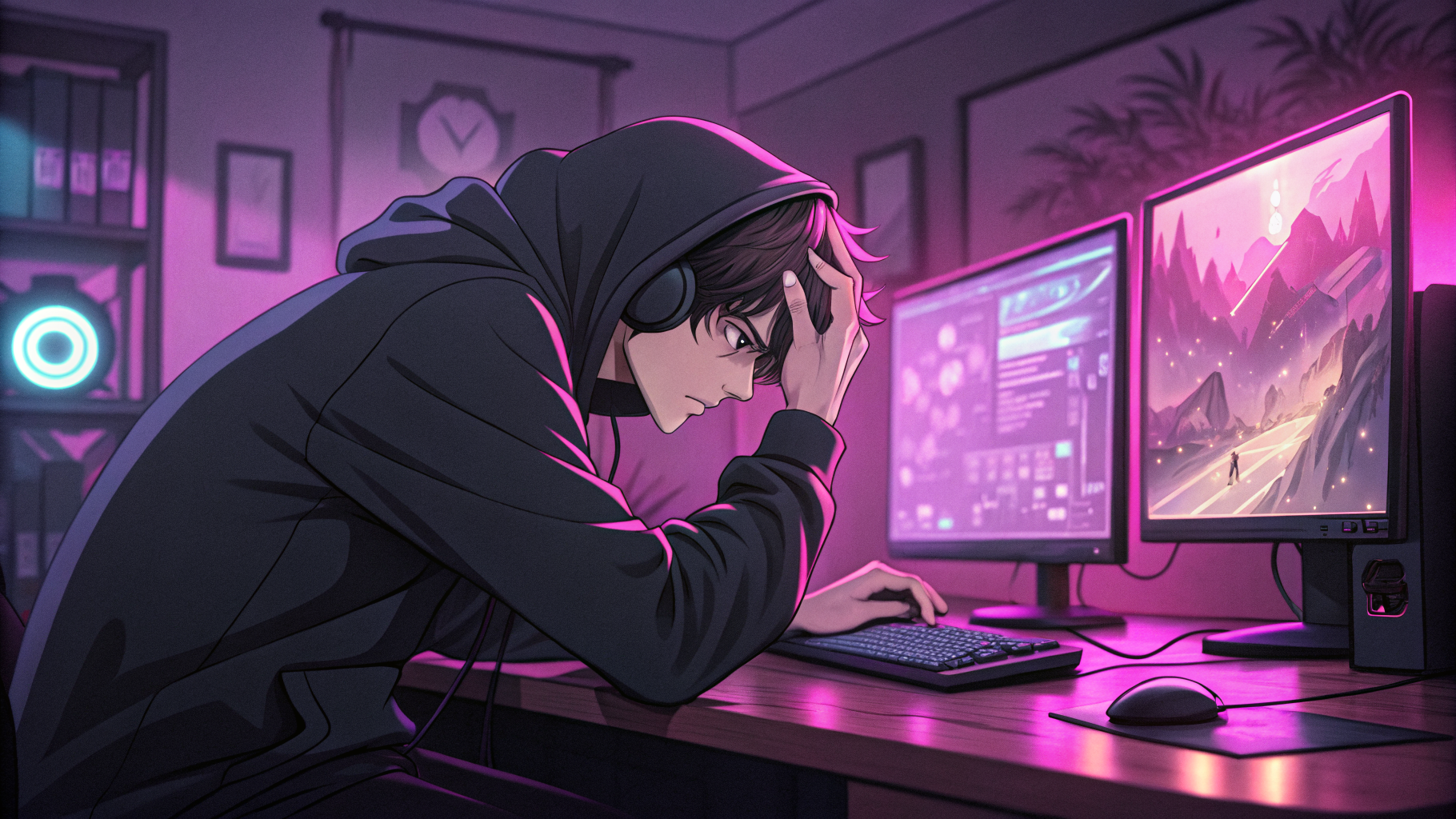
Wenn sich dein Hentai-Spiel unter Windows 11 nicht öffnet, bist du damit nicht allein — das ist eines der häufigsten Probleme, über das Erwachsenenspiel-Enthusiasten berichten, die ihr Betriebssystem aktualisiert oder einen neuen Titel heruntergeladen haben. Windows 11 hat strengere Sicherheitsrichtlinien, eine überarbeitete Kompatibilitätsebene und einen aggressiveren SmartScreen-Filter eingeführt, die alle dazu führen können, dass Erwachsenenspiele blockiert oder lautlos zum Absturz gebracht werden, bevor sie überhaupt starten. Die gute Nachricht ist, dass die meisten dieser Probleme in wenigen Minuten behoben werden können, und dieser Leitfaden führt dich klar und praxisnah durch alle Lösungen.
Was Bedeutet Es, Wenn ein Hentai-Spiel Sich unter Windows 11 Nicht Öffnet
Bevor wir zu den Lösungen kommen, ist es hilfreich zu verstehen, was eigentlich passiert. Wenn ein Hentai-Spiel sich unter Windows 11 nicht öffnet, kann der Fehler auf verschiedene Arten auftreten: Die ausführbare Datei tut beim Doppelklick schlicht nichts, ein kurzer Ladebildschirm erscheint und verschwindet wieder, eine Fehlermeldung wegen einer fehlenden DLL oder Runtime erscheint, oder Windows Defender setzt die Datei sofort unter Quarantäne. Jedes dieser Symptome weist auf eine andere Ursache hin, weshalb eine Einheitslösung selten funktioniert.
Die meisten herunterladbaren Hentai-Spiele basieren auf Engines wie RPG Maker, Ren’Py, Unity oder individuellen Visual-Novel-Frameworks. Diese Engines sind manchmal auf ältere Visual C++ Redistributables, DirectX-Versionen oder sogar 32-Bit-Laufzeitumgebungen angewiesen, die Windows 11 nicht immer standardmäßig mitliefert. Zudem werden Erwachsenenspiele von Antivirensoftware häufig als verdächtig eingestuft, einfach weil sie von weniger bekannten Publishern stammen oder außerhalb gängiger Plattformen vertrieben werden. Wenn du dich jemals gefragt hast, ob deine Konfiguration oder das Spiel selbst das Problem ist, wirf einen Blick auf unseren Vollständigen Vergleich: Hentai-Spiele auf PC vs. Mobil, um zu verstehen, wie Plattformunterschiede Spielleistung und Kompatibilität beeinflussen.
Warum Es Sich Lohnt, Diese Probleme unter Windows 11 Beheben zu Können
Das Wissen, wie man diese Startprobleme behebt, gibt dir viel mehr als nur Zugang zu einem bestimmten Spiel. Sobald du verstehst, wie Windows 11 mit ausführbaren Berechtigungen, Kompatibilitätsmodi und Runtime-Abhängigkeiten umgeht, kannst du praktisch jeden Erwachsenentitel ohne fremde Hilfe starten. Dieses Wissen macht dich auch zu einem klügeren Verbraucher — du erkennst, wann ein Spiel wirklich defekt ist und wann es bei dir lediglich falsch konfiguriert ist.
Es gibt auch einen echten Sicherheitsvorteil. Viele Spieler, frustriert darüber, dass ihr Spiel sich nicht öffnet, greifen auf gecrackte Versionen, Patches aus dubiosen Foren oder modifizierte ausführbare Dateien zurück — alles mit erheblichem Malware-Risiko. Die legitimen Lösungen zu kennen bedeutet, dass du diese Abkürzungen nie nehmen musst. Unser Leitfaden zu Kostenlose vs. Kostenpflichtige Erwachsenenspiele: Risiko- und Sicherheitsvergleich erläutert ausführlicher, warum die Download-Quelle für die Sicherheit deines Systems entscheidend ist.
Außerdem verbessert die korrekte Behebung von Startproblemen oft auch die allgemeine Spielleistung. Das Anwenden des richtigen Kompatibilitätsmodus oder die Installation der fehlenden Runtime kann Ruckler, grafische Fehler und Speicherkorruptionen beseitigen, die du vielleicht gar nicht mit dem Startproblem in Verbindung gebracht hättest.
So Behebst Du ein Hentai-Spiel, das Sich unter Windows 11 Nicht Öffnet
Die folgenden Lösungen sind vom Einfachsten zum Technischsten geordnet. Arbeite sie der Reihe nach durch und teste das Spiel nach jedem Schritt, bevor du zum nächsten übergehst.
1. Das Spiel als Administrator ausführen
Klicke mit der rechten Maustaste auf die Haupt-Exe-Datei des Spiels und wähle „Als Administrator ausführen“. Windows 11 wendet die Benutzerkontensteuerung strenger an als frühere Versionen, und viele Erwachsenenspiele schreiben Daten in ihren eigenen Installationsordner — was erhöhte Berechtigungen erfordert. Wenn das funktioniert, klicke erneut mit der rechten Maustaste auf die .exe, gehe zu Eigenschaften → Kompatibilität und aktiviere „Programm als Administrator ausführen“, damit es bei jedem Start automatisch gilt.
2. Kompatibilitätsmodus aktivieren
Aktiviere im Kompatibilitäts-Tab der Spieleigenschaften die Option „Programm in Kompatibilitätsmodus ausführen für“ und versuche es mit Windows 8 oder Windows 7 aus dem Dropdown-Menü. Ältere RPG Maker- und Visual-Novel-Titel wurden insbesondere für Windows 7- oder 8-Umgebungen entwickelt und getestet. Das Umschalten des Kompatibilitätsmodus kann unsichtbare Abstürze beheben, die durch subtile API-Änderungen in Windows 11 verursacht werden. Wende nach der Auswahl die Einstellung an und versuche, das Spiel erneut zu starten.
3. Das Spiel in Windows Defender und deinem Antivirus auf die Whitelist setzen
Windows Defender ist bekannt dafür, bei ausführbaren Dateien von Erwachsenenspielen besonders aggressiv vorzugehen. Gehe zu Windows-Sicherheit → Viren- und Bedrohungsschutz → Einstellungen verwalten → Ausschlüsse hinzufügen oder entfernen und füge den gesamten Spielordner als Ausschluss hinzu. Falls du ein Antivirenprogramm eines Drittanbieters verwendest, mache dasselbe in dessen Einstellungen. Stelle vorher unbedingt sicher, dass du das Spiel von einer seriösen Quelle heruntergeladen hast. Vertrauenswürdige Plattformen wie Nutaku oder Erogames verpacken ihre Spiele sicher und lösen wesentlich seltener Fehlalarme aus als zufällige Datei-Sharing-Seiten.
4. Fehlende Runtimes und Redistributables installieren
Eine fehlende Runtime ist eine der häufigsten lautlosen Ursachen für Startfehler. Lade folgende Pakete von der offiziellen Microsoft-Website herunter und installiere sie: Visual C++ Redistributable 2015–2022 (sowohl x86 als auch x64), DirectX End-User Runtime Web Installer sowie .NET Framework 3.5 und 4.8. Für RPG Maker VX Ace-Spiele benötigst du außerdem das RTP (Run-Time Package), das kostenlos auf der Website von Enterbrain/Gotcha Gotcha Games erhältlich ist. Starte deinen PC nach der Installation neu, bevor du das Spiel erneut versuchst.
5. Spieldateien überprüfen und das Archiv neu entpacken
Wenn du das Spiel als ZIP- oder RAR-Archiv heruntergeladen hast, ist eine fehlerhafte Extraktion ein sehr häufiger Schuldiger. Lösche den entpackten Ordner vollständig und entpacke erneut mit 7-Zip (kostenlos und zuverlässig) statt mit dem integrierten Windows-Extraktionstool. Stelle sicher, dass du in einen einfachen Pfad wie C:\Spiele\SpielName extrahierst — lange Ordnerpfade mit Sonderzeichen oder Leerzeichen in tief verschachtelten Verzeichnissen können dazu führen, dass manche Engines lautlos versagen. Dieser Schritt löst das Problem bei einer überraschend großen Anzahl von Spielern. Eine vollständige Anleitung zur korrekten Installation findest du in unserem Vollständigen Leitfaden: Hentai-Spiel herunterladen und installieren.
6. SmartScreen für die ausführbare Datei deaktivieren
Windows SmartScreen kann das Spiel mit einem blauen Dialog „Windows hat Ihren PC geschützt“ blockieren. Klicke auf „Weitere Informationen“ und dann auf „Trotzdem ausführen“. Wenn das Spiel danach immer noch nicht öffnet, klicke mit der rechten Maustaste auf die .exe, gehe zu Eigenschaften, und am unteren Rand des Allgemein-Tabs siehst du eine Meldung: „Diese Datei stammt von einem anderen Computer und wurde möglicherweise blockiert.“ Aktiviere das Kontrollkästchen „Zulassen“ und klicke auf Übernehmen. Das ist ein dateibezogenes Sicherheitsflag, das Windows für alles setzt, was aus dem Internet heruntergeladen wurde.
7. GPU-Treiber aktualisieren
Veraltete Grafiktreiber verursachen bei Unity- und Unreal Engine-basierten Erwachsenenspielen häufiger Abstürze, als die meisten Spieler ahnen. Besuche die offizielle Website deines GPU-Herstellers (NVIDIA, AMD oder Intel) und lade das neueste Treiberpaket herunter. Eine saubere Installation (mit der Option „Benutzerdefiniert“ und dem Häkchen bei „Saubere Installation durchführen“) ist dem einfachen Update über den vorhandenen Treiber vorzuziehen, da Restdateien alter Treiberversionen neuere Spiele stören können.
Vergleich Häufiger Lösungen nach Game-Engine
| Game-Engine | Häufigstes Problem unter Win 11 | Primäre Lösung | Sekundäre Lösung |
|---|---|---|---|
| RPG Maker VX/MV/MZ | Fehlendes RTP oder Visual C++ Runtime | RTP + VC++ Redistributable installieren | Als Administrator ausführen |
| Ren’Py | Antivirus-Fehlalarm | In Defender auf Whitelist setzen | Datei in Eigenschaften entsperren |
| Unity | Veralteter GPU-Treiber / DX11-Problem | GPU-Treiber aktualisieren | Mit Flag -force-d3d9 starten |
| Kirikiri/NScripter (Visual Novel) | Locale/Sprach-Inkompatibilität | Systemgebietsschema auf Japanisch setzen | Locale Emulator-Tool verwenden |
| Benutzerdefinierte .exe (Flash-basiert) | Flash Player veraltet | Eigenständigen Flash-Projektor verwenden | Browser-Version ausprobieren, falls verfügbar |
Sonderfall: Japanische Visual Novels und Locale-Probleme
Viele klassische und Indie-Hentai-Spiele wurden in Japan entwickelt und sind darauf angewiesen, dass das Systemgebietsschema auf Japanisch eingestellt ist, um Dateipfade und Texte korrekt zu lesen. Unter Windows 11 gehe zu Einstellungen → Zeit und Sprache → Sprache und Region → Verwaltungseinstellungen → Systemgebietsschema ändern und wähle Japanisch aus. Alternativ kannst du das kostenlose Tool „Locale Emulator“ verwenden, um bestimmte Spiele in einem japanischen Gebietsschema auszuführen, ohne dein gesamtes System umzustellen. Diese Lösung ist für einen großen Teil der Visual-Novel- und Doujin-Spielbibliothek unerlässlich.
Unsere Empfehlungen: Beste Alternativen, wenn dein Spiel Immer noch Nicht Funktioniert
Manchmal ist ein bestimmter Titel trotz aller Lösungsversuche schlicht nicht mit deiner aktuellen Windows 11-Konfiguration kompatibel — besonders wenn es sich um eine alte, nicht mehr unterstützte Version ohne Entwickler-Support handelt. In diesem Fall ist der klügste Schritt, Alternativen zu erkunden, die garantiert ohne technische Probleme laufen.
Browser-Hentai-Spiele sind die reibungslose Option. Sie laufen direkt in Chrome, Firefox oder Edge ohne Installation, ohne Kompatibilitätseinstellungen und ohne Antivirus-Ärger. Titel wie Project QT, Fap CEO und Lust Goddess sind browserbasiert und bieten wirklich hochwertige Spielerlebnisse. Plattformen wie Erolabs bieten ebenfalls eine ausgezeichnete Auswahl an browserspielenden Erwachsenenspielen mit aktiven Entwicklungsteams.
Wenn du lieber unterwegs spielst, während dein Desktop-Setup eingerichtet wird, sind mobile Hentai-Spiele eine weitere starke Option. Viele der besten Titel sind plattformübergreifend, sodass dein Spielfortschritt zwischen Geräten erhalten bleibt. Und wenn du einen kuratierten Einstiegspunkt möchtest, hebt unsere Liste der Kostenlosen Hentai-Spiele Titel hervor, die sowohl kostenlos als auch technisch zuverlässig auf modernen Betriebssystemen sind.
Für Spieler, die das vollständige herunterladbare PC-Erlebnis ohne technisches Risiko möchten, ist es am sichersten, bei etablierten Plattformen zu bleiben. Unser Vollständiger Leitfaden: Erwachsenenspiele sicher spielen deckt alles ab, von der Plattformauswahl bis zu Datenschutzeinstellungen, damit du deine Bibliothek genießen kannst, ohne dein System oder persönliche Daten zu gefährden.
Hier ist eine schnelle Checkliste, was du versuchen solltest, bevor du ein Spiel ganz aufgibst:
- Die ausführbare Datei als Administrator ausführen und die Option „Zulassen“ in den Dateieigenschaften prüfen
- Windows 7- oder Windows 8-Kompatibilitätsmodus anwenden
- Den Spielordner in Windows Defender und jedem Drittanbieter-Antivirus auf die Whitelist setzen
- Visual C++ Redistributable (x86 + x64), DirectX Runtime und .NET Framework installieren
- Das Spielarchiv mit 7-Zip in einen kurzen, einfachen Ordnerpfad neu entpacken
- Systemgebietsschema auf Japanisch ändern (oder Locale Emulator verwenden) für japanisch entwickelte Titel
- GPU-Treiber mit einer sauberen Installation aktualisieren
- Die offizielle Spielseite oder Community-Foren nach Windows 11-spezifischen Patches durchsuchen
Wenn du jeden Schritt durchgearbeitet hast und das Spiel sich immer noch weigert, lohnt es sich, den Entwickler direkt zu kontaktieren oder Community-Räume wie Reddit oder den Discord des Spiels zu prüfen. Du kannst uns auch kontaktieren und wir werden unser Bestes tun, um dich zu einer funktionierenden Lösung oder einem vergle